こんにちは、ヒロデポです。
Windows 11になっても電源周りの設定などで使う機会の多い「コントロールパネル」ですが標準では「スタートメニュー」→「すべてのアプリ」→「Windowsツール」の順にクリックと、少し分かりにくい場所にあります。
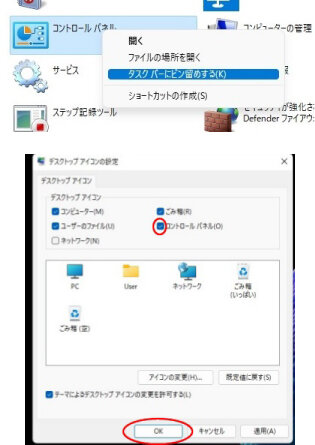
上記の手順で表示されるコントロールパネルのアイコンを右クリックしてタスクバーにピン留め、または「設定」→「個人用設定」→「テーマ」→「デスクトップアイコンの設定」の順にクリックし、コントロールパネルのアイコンをデスクトップ上に表示することで、簡単に呼び出せるようになります。
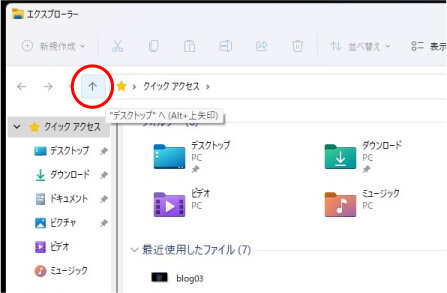
まずタスクバーなどからエクスプローラーを起動し、左上にある上向き矢印のマークをクリックします。
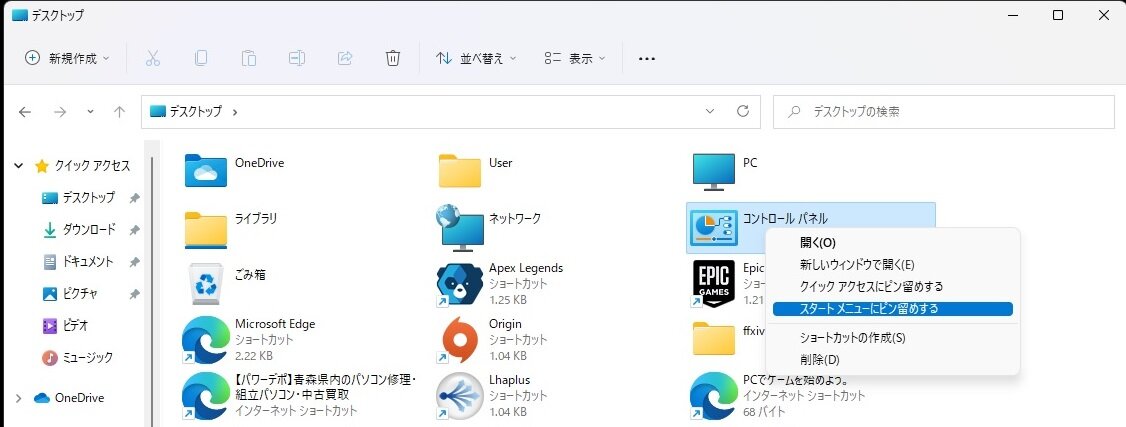
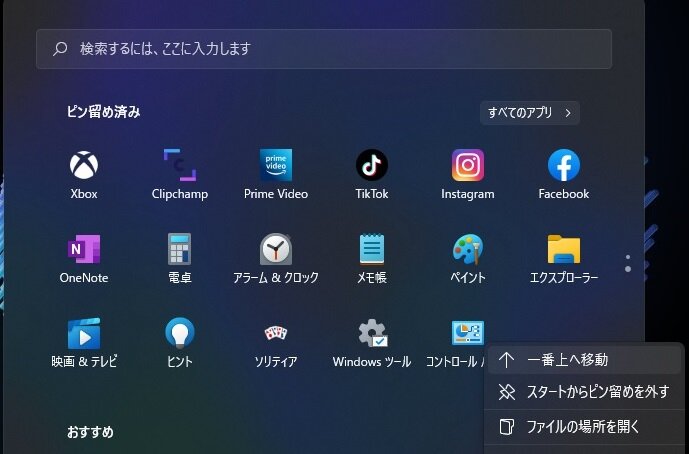
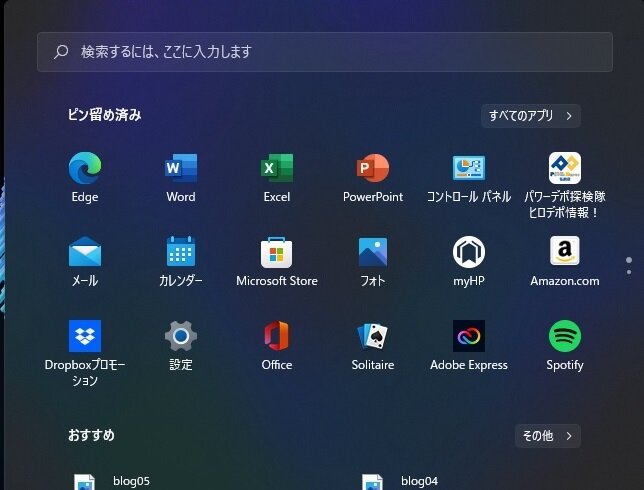
上記の操作後、スタートメニューを起動しても他のアイコンが占有していて、1ページ目にコントロールパネルのアイコンが表示されないことがあります。その場合はスタートメニュー右端の小さい〇にカーソルを合わせ、下に出てくる▽をクリックします。

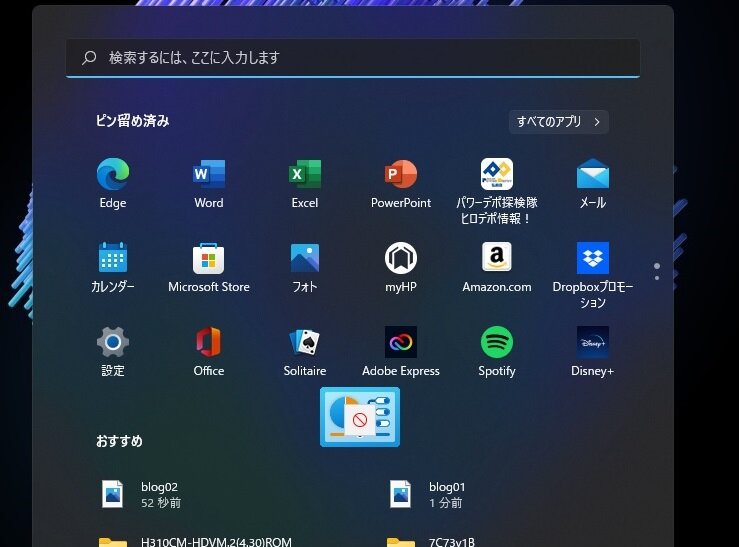
コントロールパネルのアイコンを確認したら右クリックし、「一番上へ移動」をクリックします。後はスタートメニューを再度起動し、コントロールパネルのアイコンをドラッグしてお好みの位置に移動すれば完了です。